App Contatti
La Rubrica della tua organizzazione... e non solo! Di seguito esploriamo i menu navigabili nell'app Contatti.
Contatti
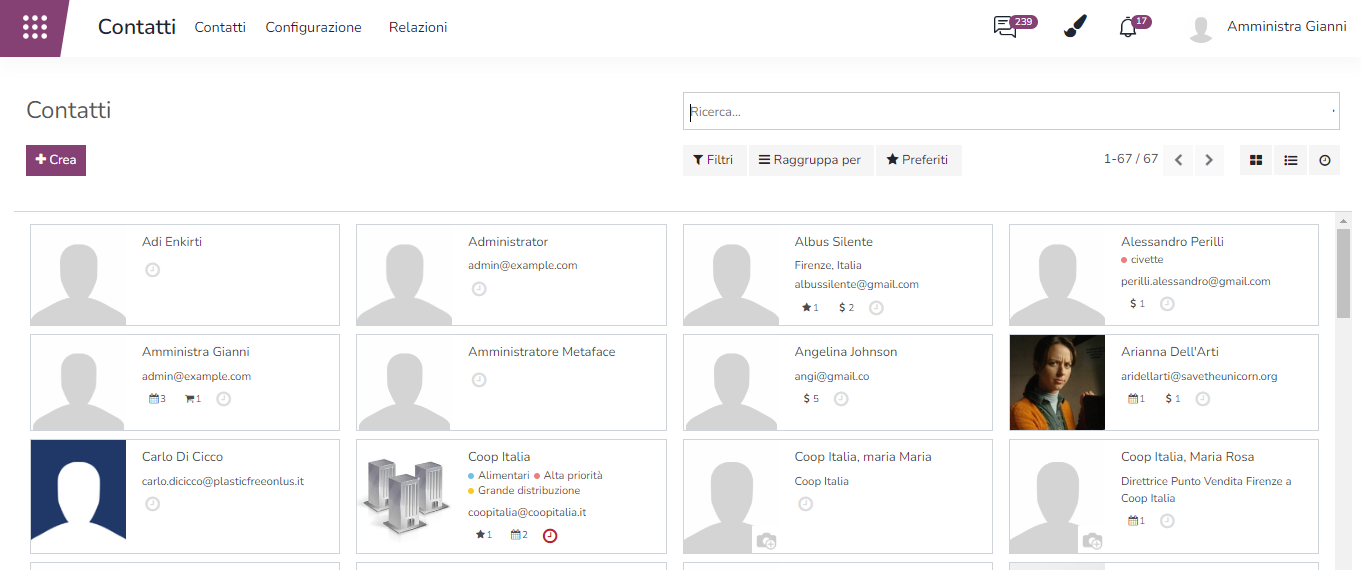
Questa App contiene tutti gli interlocutori della tua organizzazione: donatori, prospect, giornalisti, fornitori, ecc.
Quale è la differenza tra anagrafica Fundraising e Contatto?
Prima di tutto ricorda che anagrafica e contatto sono collegati: infatti per ogni anagrafica creata su Fundrasing, Donodoo crea automaticamente un suo corrispettivo contatto in quest'applicazione (questo perché per alcune interazioni tra app viene coinvolto il contatto e non l'anagrafica). Se invece create un contatto, Donodoo non genera automaticamente una sua corrispettiva anagrafica (questo perché non tutti i contatti devono essere necessariamente presenti anche in Fundraising).
Le anagrafiche registrate in Fundraising sono coloro (privati/enti) che verranno coinvolti nelle tue attività di raccolta fondi e su cui potrai registrare le donazioni e fare attività di segmentazione.
I contatti che non sono collegati ad un'anagrafica sono invece coloro (privati/enti) che non vuoi coinvolgere nelle tue attività di raccolta fondi, ma che vuoi tenere registrati per non avere queste informazioni sparse su file excel o rubriche personali.
Quando un tuo contatto diventa anche un donatore, puoi generare la sua anagrafica a partire direttamente dal suo contatto, cliccando sul contatore con l'icona del cuore: Donodoo ti reindirizza su una nuova anagrafica da salvare con i dati del contatto già presenti, dovrai aggiungere solo la Campagna Sorgente (ovvero l'attività con cui il contatto è diventato un donatore).
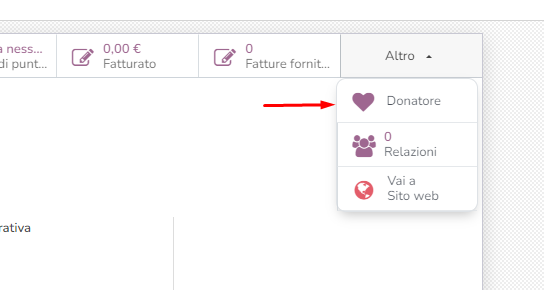
Una volta salvata, anagrafica e contatto saranno collegati e potrai passare dall'uno all'altra cliccando sempre sul contatore con l'icona del cuore (dal contatto all'anagrafica) oppure sul campo Partner correlato (dall'anagrafica al contatto).
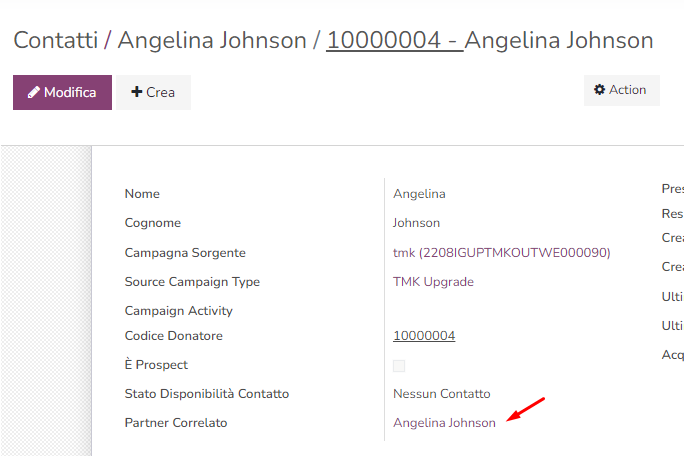
I contatti all'interno di questa App si presentano in questo modo:
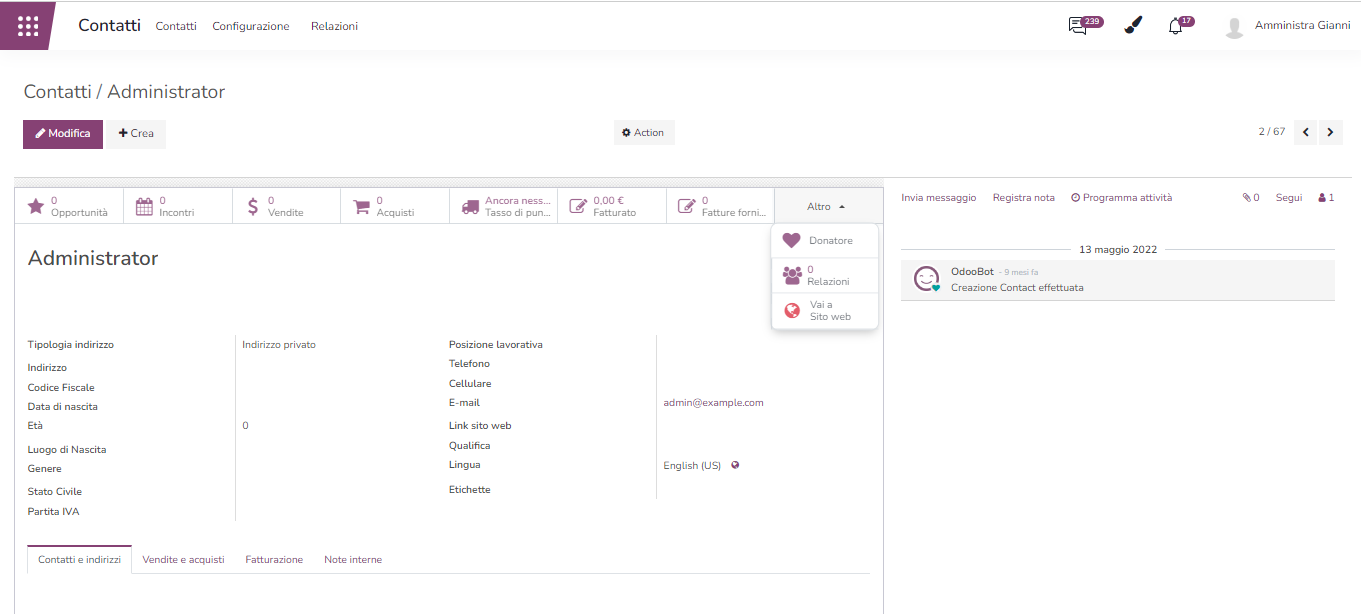
In alto puoi vedere i contatori che riassumono in breve le interazioni tra la tua organizzazione e il contatto stesso.
Oltre ai dati anagrafici fondamentali legati al contatto, in fondo ci sono dei tab che ampliano le informazioni in merito all'anagrafica. Infatti, puoi creare sotto-contatti, informazioni riguardo alle vendite/acquisti, fatturazione e appuntare ciò che vuoi nelle note interne.

Configurazione - Etichette
Etichette contatto
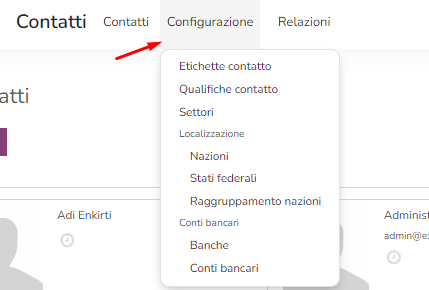
Etichette contatto: per inserire tag all'interno delle anagrafiche in modo da poterle filtrare e ricercare facilmente.
Le etichette configurate qua saranno applicabili anche alle anagrafiche Fundraising e se applicate ai Contatti, saranno aggiunte anche alla corrispondente anagrafica.
Relazioni
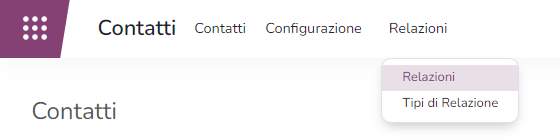
La voce Relazioni raggruppa tutte le relazioni che hai creato tra le anagrafiche.
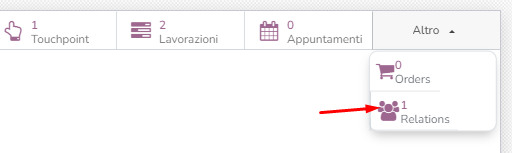
Una volta create, le relazioni sono visibili sull'anagrafica dal contatore dedicato.
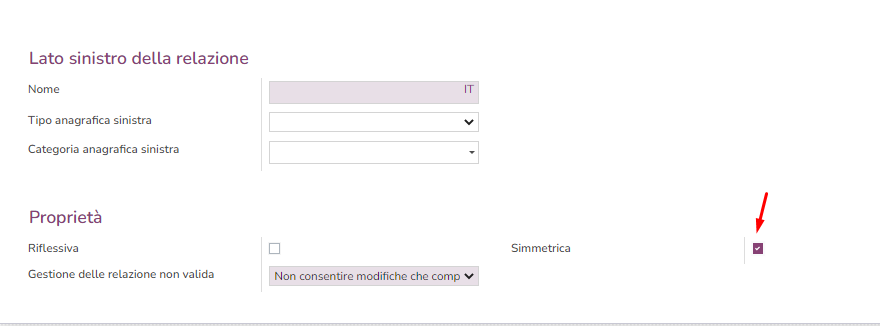
La voce Tipi di relazione è dove configuri le relazioni che desideri tracciare tra i tuoi contatti.
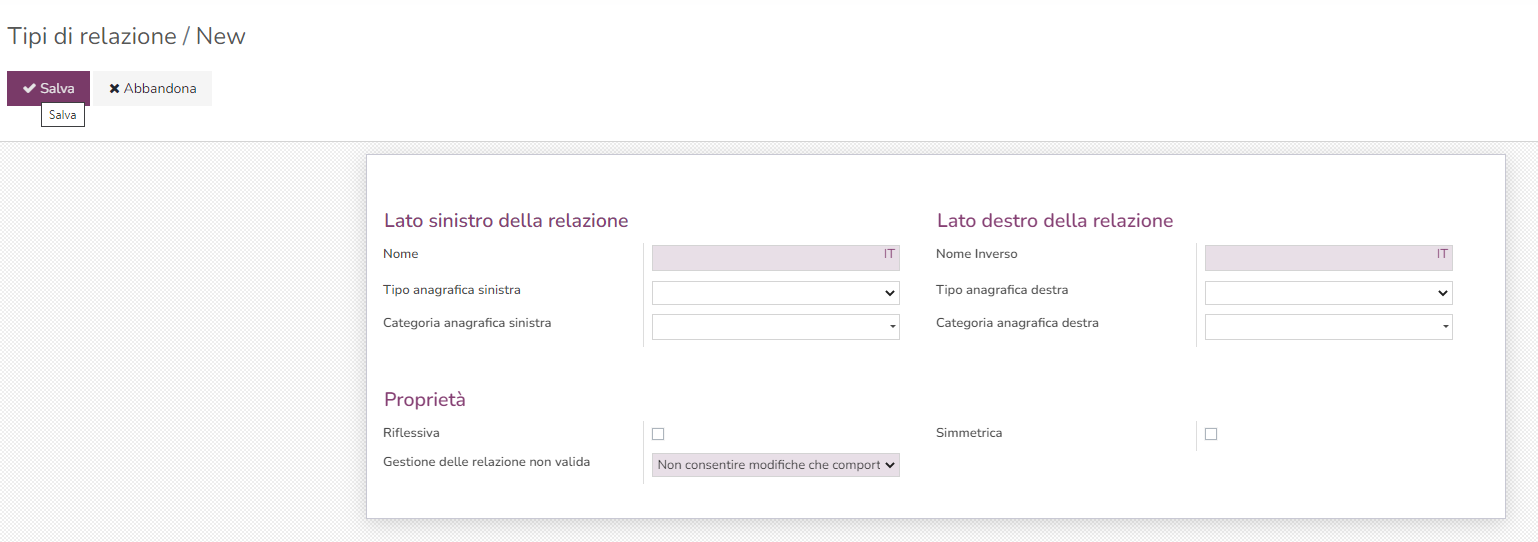
I tipi di relazione devono essere costruite indicando:
- il nome della relazione che viene visualizzato, es Figlio di
- il nome inverso, ovvero il nome che viene visualizzato quando si consulta la relazione dal punto di vista della seconda anagrafica, quindi se come nome si è indicato Figlio di, come nome inverso indichiamo Genitore di
- Tipo anagrafica sinistra/destra: scegliendo tra Organizzazione/Persona, si decide tra quali tipologie di anagrafiche potrà essere stabilita questa relazione; nel caso quindi dell'esempio Genitore/Figlio entrambi i tipi di anagrafica dovranno essere Persona; nel caso di una relazione di lavoro, da un lato indichiamo Organizzazione e dall'altro Persona
- Categoria anagrafica sinistra/destra: un'ulteriore restrizione alle applicazioni della relazione può essere dato indicato quale etichetta l'anagrafica debba presentare; può essere scelta una sola etichetta tra quelle già create.
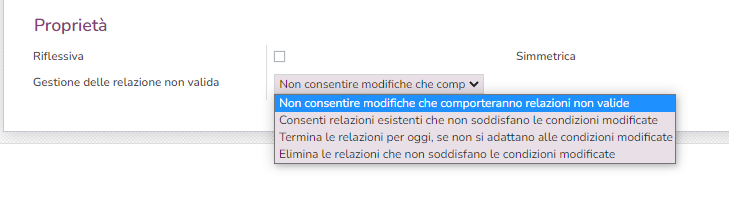
- Gestione della relazione non valida: da questa voce decidi come deve essere gestita la relazione in caso di modifiche successive alle anagrafiche messe in relazione che rendono la relazione stessa non più valida perché non vengono più soddisfatti i parametri indicati, a scelta tra:
-- non consentire modifiche che comporteranno relazioni non valide
-- consenti relazioni esistenti che non soddisfano le condizioni modificate
-- termina le relazioni per oggi, se non si adattano alle condizioni modificate
-- elimina le relazioni che non soddisfano le condizioni modificate
Flaggando la spunta Simmetrica, la parte destra della relazione viene disabilitata; in questo caso quindi, deve essere indicato un solo nome per la relazione che è valido per entrambe le anagrafiche coinvolte, ad esempio Coniuge di